domingo, 16 de febrero de 2020

Modelos de Color: síntesis aditiva y síntesis sustractiva


Síntesis aditiva


El modelo de color RGB (nombres de los colores primarios en inglés: rojo, verde y azul), o modelo de color aditivo, se aplica al espacio de color de la luz. 
En síntesis aditiva, hablamos de la formación de los colores a través de la suma de diferentes luces en sus distintas longitudes de onda. La síntesis aditiva hace referencia a la adición de color, considerando el blanco como la suma de toda luz en máxima proporción del espectro visible.
La síntesis aditiva es la que se usa para la separación del color y gracias a ella podemos ser capaces de ver y reproducir los colores de las diferentes pantallas. Podemos usar luz para mostrar imágenes en aparatos electrónicos como pantallas de TV, pero para imprimir sobre papel y otros soportes usamos pigmentos y estos se comportan de forma completamente diferente.


Por ello es imprescindible convertir los “colores luz RGB” a “colores pigmento CMY”, ya sea al trabajar con las imágenes en el ordenador o en el procesado final en la propia impresora antes de la impresión. Las impresoras sólo pueden funcionar en el modo de color sustractivo, con los pigmentos o colores primarios cian, magenta y amarillo (o CMY, por las iniciales de los colores en inglés).


Síntesis sustractiva

Con síntesis sustractiva, nos referimos a la obtención impresa de colores por mezclas de pigmentos. De hecho, se llama sustractiva porque al ir añadiendo colores pigmento, tinta, esta sustrae el color, de la luz incidente y retiene el material determinadas frecuencias de la onda de luz.
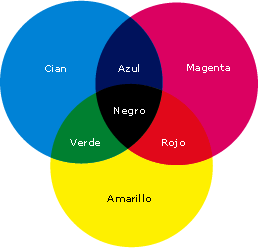

laprestampa_sintesis sustractiva

Los colores primarios de la síntesis sustractiva serán los colores complementarios de la síntesis aditiva.
Los colores sustractivos primarios (cian, magenta y amarillo) son los que se crean mediante la absorción de ciertas longitudes de ondas. Cuando la luz blanca toca un material o una superficie, los pigmentos de colores de esa superficie absorben todas las ondas de la luz excepto las de sus colores, que son reflejados y percibidos por el órgano de la visión.


Aunque en teoría, basta con los tres colores primarios para obtener toda la gama de colores, al imprimir se añade el negro (la “K” de CMYK viene del inglés “key”) porque los pigmentos no son perfectos, y esa mezcla de tintas de los tres primarios no da como resultado negro, sino un gris pardo muy oscuro. Se hace necesario añadir tinta de color negro para dar profundidad y mejorar el contraste a la imagen.
El cambio entre colores luz y colores impresos es mínimo, pero únicamente cuando la imagen está dentro de la gama CMY. Lo que ocurre es que la gama RGB es mucho más amplia y hay colores posibles en esta gama, imposibles de reproducir en CMYK.


domingo, 22 de diciembre de 2019

Algunos enlaces de Tipografía

Existe abundante documentación en internet sobre tipografía. Documentación de un arte, de una técnica con más de 500 años de antigüerdad, los mismos que tiene la popularización de la imprenta de tipos móviles en Europa. Fundamento principal del diseño gráfico y base de la comunicación visual es importante tener algunos conceptos claros.


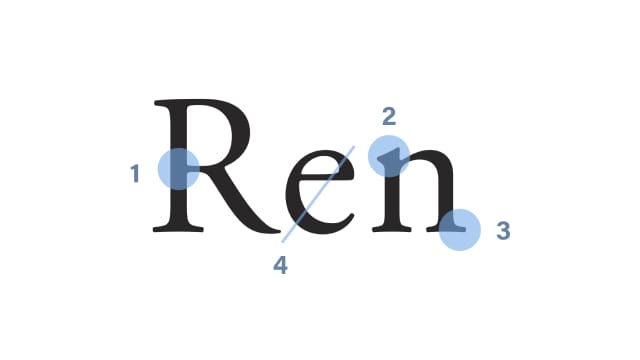
 Conoce las partes del los tipos: Anatomía


Para generar tu propias tipografías a partir de svg de illustrator y en la web, sin instalación ni licencia:
Glyphr.


 Otro generador de tipografías, esta vez a partir de tu letra manuscrita, calligrapher.


VariableFonts: un sitio informativo de las nuevas Fuentes variables, algunas con licencia comercial, algunas de uso libre.


Una guía para reconocer tipografías (en inglés, of course)


 Unos tipos duros tienen en su profunda web un tratado de tipografía clásica.

martes, 10 de diciembre de 2019

Ai - Seleccionar el objeto que está debajo

Taller_Ai

Tenemos unos cuantos elementos que se superponen, y haciendo clic en ellos es muy fácil que seleccionemos el que está por encima de todo. ¿De qué manera podemos acceder a los que están abajo?

Con InDesign es muy fácil. Con FreeHand también lo era. Y con Illustrator, ¿no se puede hacer?


Con InDesign, si mantenemos pulsada la tecla Ctrl (Windows) o Comando (Mac OS) y a continuación hacemos clic, se nos selecciona el objeto que tenemos justo debajo. Si hacemos clic varias veces, va bajando de nivel. Si continuamos haciendo clic cuando no hay más objetos abajo, vuelve a seleccionar el primero de arriba.


Esto en Illustrator NO existe. Hay que pedirlo con insistencia a Adobe para que lo estandarice.
 Pero vamos a ver algunos aspectos de Illustrator que están relacionados y nos pueden ayudar.

Opción de menú “Siguiente objeto debajo”

Si tenemos un objeto seleccionado, podemos utilizar esta opción del menú:
Seleccionar> Siguiente objeto debajo
Que tiene, además, el atajo de teclado Manzana + Alt + 9. Esto es muy parecido a lo que estamos buscando, pero no es exactamente lo mismo.
Lo que nos hace esta opción es seleccionar el elemento que en la paleta de Capas, está justo por debajo del elemento que tenemos seleccionado. Pero puede que este elemento siguiente no sea el que queremos seleccionar, porque puede estar en otro lugar del documento, que no tiene nada que ver con los elementos superpuestos en que nos estamos centrando ahora.

Organizar el trabajo en capas

Ya que hablamos de la paleta Capas, os recomiendo que la utilicéis precisamente para estos casos: para facilitar la selección de elementos que, de otra manera, son difíciles de seleccionar, porque tenemos muchos que se solapan unos con los otros.
La cuestión es que para que las capas sean útiles en estos casos, es necesario que previamente se haya hecho un trabajo importante de organización, asignando capas a diferentes partes o zonas de nuestro trabajo, y poniendo nombres que sean significativos. Sin esta organización, en la paleta de Capas lo que encontramos es una retahíla de elementos con nombres “Trazado”, que lo que hacen es marearnos, por el exceso.


Ver> Contornear

Nos puede ayudar en la selección cambiar la manera en que vemos el trabajo. Normalmente, por defecto, trabajamos con la previsualización activada. Puede ayudar cambiar a lo que en FreeHand se llamaba modo Esquema, que en Illustrator, se denomina modo Contorno.
El modo Contorno se activa (y desactiva) con el atajo Comando + Y, podremos ver los trazados de los elementos que tenemos superpuestos, y si seleccionamos estos trazados (en su borde), podremos seleccionar fácilmente los objetos que están por debajo. El clic para la selección se debe hacer en el fino trazado negro porque en ese modo de visualización no existe ni el color, ni el grosor, ni el relleno.