Mostrando entradas con la etiqueta trucos. Mostrar todas las entradas

lunes, 3 de abril de 2023

Técnicas para ajustar texto en InD

 
Entre las tareas habituales de maquetación de textos que realizamos con InD se encuentra el ajuste y encaje de texto. Consiste en proporcionar el aspecto pulido y correcto que el texto en concreto debe adoptar junto con las múltiples opciones de diseño y tipografía adoptadas para el trabajo en cuestión. Entre ellos ajustes ortotipográficos, buenos usos, elegancia y de estilo como la eliminación de viudas y huérfanas.

Existen diversas métodos de conseguir que el texto se ajuste a una cantidad fija de espacio en InDesign. Esta es una lista de las maneras que se me ocurren para aquel texto que sea ligeramente más corto o más largo, encaje en una cantidad precisa de espacio...

  • 1.- La mejor manera de ajustar el texto, sin afectar de ninguna forma a la tipografía, es editarlo, es reescribirlo. Un flujo de trabajo InDesign-InCopy hace que esto sea muy fácil, permitiendo que el escritor edite el texto para que se ajuste al espacio en el contexto de la maquetación. En la mayoría de las ocasiones no es posible porque el autor no está disponible, y es imperativo respetar la integridad del texto, pero ¿y si el texto no es tan importante?
  • 2.- Selecciona todo el texto (o algún párrafo de cierta extensión) y aplica un pequeño ajuste de espaciado (tracking) al texto. Hazlo con el panel de control, el panel de caracteres o los siguientes atajos:

Macintosh: opción-flecha izquierda/flecha derecha (para ajustar en la cantidad establecida en las preferencias).

comando-opción-flecha izquierda/flecha derecha (para ajustar en incrementos x5).

Windows: alt-flecha izquierda/flecha derecha (para ajustar en la cantidad establecida en las preferencias).

ctrl-alt-flecha izquierda/flecha derecha (para ajustar en incrementos x5).

  • 3.- Seleccione todo el texto, y ajuste el kerning de las palabras en una pequeña cantidad. Haga esto con los siguientes atajos:

Macintosh: comando-opción-suprimir (para eliminar el espacio entre las palabras)

command-option-\ (para añadir espacio entre las palabras) (pulsa mayúsc. para multiplicar por 5).

(comando-opción-q restablecerá los valores de tracking y kerning a los predeterminados).


Windows: ctrl-alt-retroceso (para eliminar el espacio entre palabras).

ctrl-alt-\ (para añadir espacio entre palabras) (pulsa mayúsc. para multiplicar por 5).

(ctrl-alt-q restablecerá los valores de tracking y kerning a los predeterminados).

  • 4.- Seleccione todo el texto y ajuste la escala horizontal en una pequeña cantidad. Utiliza los campos del panel de control o el panel de caracteres para hacerlo. Insisto en la "pequeña cantidad", procura que no se detecte a simple vista la deformación en la proporción horizontal que causará en los caracteres.


Desde luego, también se puede ajustar el tamaño del tipo o el interlineado, pero ambos afectan a la apariencia mucho más que los 4 métodos enumerados aquí, y puede causar más problemas.

Hay que tener en cuenta que hacer un par de estas cosas en pequeñas cantidades, en lugar de sólo una de las cosas en una gran cantidad, por lo general será menos notorio. En un mundo perfecto, no sería necesario hacer ninguna de ellas, pero en las estrechas columnas de periódico por ejemplo, con plazos de entrega escasos, estas acciones son a menudo, inevitables.


jueves, 30 de marzo de 2023

Cómo mejorar el rendimiento de InDesign


¿Notas que InDesign va lento en tu máquina? ¿Es un poco pesado? ¿Aparece demasiado a menudo la ruleta de pensar? Quizá la aplicación no necesita todos los accesorios y funciones que soporta al mismo tiempo. Intenta darle un respiro a tu máquina. InDesign es un programa enorme. Desactivando selectivamente algunas funciones se puede acelerar el tiempo de respuesta. Puede merecer la pena probar estas estrategias en ese próximo gran documento.

  • Comprobación previa en vivo

Al desmarcar la casilla de verificación Activado mientras diseñas y trabajas,  se aligera la carga considerablemente. Utiliza la sesión de verificación previa en vivo para las últimas etapas del proyecto. Por supuesto, cuando la actives, asegúrate de activar algunas de sus funciones avanzadas de verificación previa. No te limites a utilizar la comprobación previa por defecto, que sólo busca fuentes que faltan, gráficos enlazados que faltan y texto sobreajustado.

  • Rendimiento de la pantalla

La visualización de imágenes colocadas con una resolución de alta calidad obliga a InDesign a mostrar los gráficos en condiciones de alta resolución de color. Si se ajusta la vista por defecto a Típica (Preferencias > Rendimiento de la pantalla), las imágenes se muestran con una resolución de 72 ppi y una menor gestión del color en relación con la pantalla del monitor. Esto aligera la carga para los documentos largos y que incluyen muchas imágenes.

  • Miniaturas del panel de páginas

El Panel de Páginas >Menú de paleta > Opciones del Panel se permite deseleccionar la opción de Mostrar Miniaturas. Esto ahorra mucho tiempo de espera mientras se regenera la pequeña imagen de la página. En realidad, a menos que configures las miniaturas en Grande, Extra Grande o Jumbo, no puedes ver mucho en la miniatura, así que…

  • Iniciar el espacio de trabajo

En Preferencias > General hay un interruptor para mostrar el espacio de trabajo de inicio cuando no hay documentos abiertos. Cuando está desactivado, InDesign es notablemente más rápido al abrir y cerrar archivos de documentos.

  • Marcos de texto enlazados

El texto que se enlaza durante muchas páginas ralentiza InDesign, porque un cambio en una página provoca el ajuste de todas las que a continuación se encuentren. Añades algunos gráficos anclados y los ajustes de flujo de texto se complican aún más.

Como estrategia general, intenta fluir y enlazar el texto para un número limitado de páginas y marcos. Divide el texto excesivamente largo en varios artículos, y enlaza en número limitado de páginas. Repite el proceso según sea necesario a lo largo de un proyecto de texto extenso.

  • Panel de hipervínculos

El panel de Hipervínculos pasa mucho tiempo haciendo ping y reping a todos los hipervínculos que has construido. Aunque es una función útil, y una parte importante del control de calidad, puedes guardarla para las últimas etapas de la edición haciendo clic en el panel Hipervínculos > Menú de paleta > y desmarcando la opción Actualizar automáticamente el estado de la URL.

  • Estilos de párrafo

Aunque deberías utilizar estilos, cuanto más complicado sea el estilo, más tendrá que ajustar InDesign muchos aspectos relacionadas. Esto puede causar largos tiempos de espera. Mantener las opciones dentro de los estilos de párrafo puede ser demasiado complicado, e incluso llevar a conflictos imposibles. Por lo tanto, utiliza sólo los estilos suficientes, e intenta comprender sus interrelaciones. Cuanto más sencillas sean las opciones del estilo de párrafo, más rápido se podrá actualizar.

  • GREP en los estilos de párrafo

Estrechamente relacionado con los estilos de párrafo está el exceso de condiciones GREP para un estilo de párrafo. Pueden atascar un documento de InDesign durante tiempo mientras todo se resuelve. Considera la posibilidad de simplificar su uso transfiriendo algunos de ellos a las rutinas Buscar/Cambiar.

  • Dibujo en pantalla en vivo

Configurar Preferencias > Interfaz > Opciones en Retrasado significa que cuando selecciona un objeto para moverlo, espera un momento para arrastrarlo y ver cómo se mueve con todo detalle. Si lo arrastra inmediatamente, todo lo que ve es un marco de forma cuadrada; no la imagen detallada dentro del marco. Si lo pones en "Nunca", verás un marco de forma cuadrada moverse; nunca la imagen detallada dentro del marco. Por supuesto, una vez que sueltas el arrastre del ratón, el cuadro cuadrado vuelve a rellenar la imagen. Esta opción ahorra recursos de la aplicación y la máquina.

  • Guardar imágenes de vista previa

Esta función se redibuja constantemente a medida que se trabaja en un archivo, pero puede minimizarse yendo a Preferencias > Manejo de archivos > Guardar archivos de InDesign. Desactive la casilla de verificación o configúrela como Primera página con un tamaño de vista previa medio de 256x256 px. Considere establecer esto sin documentos abiertos, y será el valor global por defecto para futuros documentos nuevos. Por otro lado, las vistas previas de 1024px se ven muy bien en Bridge.

  • Controles contextuales del tipo

Dentro de Preferencias > Avanzado > Controles contextuales de tipo hay dos interruptores que pueden ralentizar e incluso bloquear InDesign. Cuando están activados, InDesign tiene que generar constantemente ventanas emergentes para caracteres alternativos, ordinales y ligaduras. Estas cosas normalmente se pueden proporcionar en un párrafo y/o estilo de carácter.

  • La herramienta Cuentagotas

Evite utilizar este método para transferir la composición tipográfica y otros atributos a otro texto. Es mejor utilizar los estilos de párrafo y de carácter y de objeto. Más que ralentizar la aplicación, algunos creen que el uso de la herramienta Cuentagotas 2020 es propenso a colapsar la aplicación.

  • Aceleración de la GPU

Curiosamente, esta función exclusiva para Mac se supone que acelera InDesign, pero en algunos sistemas Mac ralentiza el programa o incluso lo bloquea. Prueba a desactivarla y comprueba entonces si InDesign es más estable en tu macquina.

  • Panel de asignaciones

El uso de las funciones de InCopy para tener texto editable externamente requiere que InDesign dedique mucho tiempo a comprobar el estado de los archivos de texto vinculados y a actualizar el panel Asignaciones y los adornos de los marcos de texto. Esto crea una gran actividad en la red que puede ralentizar el documento. Si la historia está completa desde el punto de vista editorial, considere la posibilidad de eliminar la asignación para aligerar la carga.

  • Reflujo de texto inteligente

En Preferencias > Tipo hay una sección llamada Reflujo de texto inteligente. Cuando se edita mucho texto, esta función está constantemente tratando de averiguar si necesita añadir y/o eliminar más páginas. Si su número de páginas es conocido y constante, piensa en desactivar esta función.

  • Referencias cruzadas

Un documento que tiene muchas referencias cruzadas provoca muchos ajustes cada vez que el texto cambia o se renueva. Cuantas más referencias cruzadas haya, más lento funcionará InDesign. No hay mucho que hacer al respecto, excepto aligerar la carga de todas las demás cosas de esta lista.


jueves, 26 de noviembre de 2020

Illustrator: Herramienta Cuentagotas


Se utiliza la herramienta Cuentagotas para copiar atributos de apariencia de un objeto a otro. Entre los atributos que se pueden copiar están incluidos atributos de carácter, párrafo, relleno y trazo entre objetos de texto. 


Por omisión, la herramienta Cuentagotas copia todos los atributos del objeto seleccionado. Es posible personalizar los atributos a copiar haciendo doble clic sobre el icono de la herramienta, lo que abre use el cuadro de diálogo y configuración del Cuentagotas.


Copia de atributos de objetos o texto con la herramienta Cuentagotas

Selecciona el Cuentagotas y clica sobre el objeto cuyos atributos quieras copiar.

Cuando se sitúa sobre texto, el puntero muestra una pequeña T. 

Para muestrear solo el color de una parte de un degradado, motivo, objeto de malla o imagen colocada, mantenga pulsada la tecla Mayúsc. y haz clic sobre esa parte.

Para descargar o "pasar" los atributos a otro objeto: mantén pulsada la tecla Mayús más Alt (Windows) u Opción (Mac OS) mientras clicas para añadirlos. 

También puedes hacer clic en un objeto no seleccionado para muestrear sus atributos, mantener pulsada la tecla Alt (Windows) u Opción (Mac OS) y hacer clic en el objeto no seleccionado al que desee aplicar los atributos.

Copia de atributos desde el escritorio con la herramienta Cuentagotas

Selecciona el objeto cuyos atributos desea cambiar. Selecciona el Cuentagotas y haz clic en cualquier lugar del documento y mantén pulsado el botón del ratón. Sin soltar el botón del ratón, mueve el puntero sobre el objeto del escritorio del ordenador cuyos atributos deseas copiar. Cuando esté situado directamente sobre el objeto, suelta el botón del ratón, y voilà.


lunes, 20 de julio de 2020

Personaliza la barra Control


El nivel de personalización que se puede conseguir en el funcionamiento de InDesign es muy alto. Sabemos que podemos personalizar las posiciones y visualización de los peneles y paletas del programa, los atajos de teclado, etc.
También podemos indicar qué datos nos interesa que aparezcan y por lo tanto modificar desde la barra panel Control, esa tan importante que está bajo el Menú Principal y sobre la ventana de documento.

En su extremo derecho encontraréis un pequeño icono de rueda dentada:

acceso panel de control

Desde el se accede a este poderoso panel que permite seleccionar las opciones y características que va a mostrar la barra panel de control según el elemento seleccionado en el documento.


No es desde luego, recomendable eliminar ninguna de las opciones cuando eres un recién llegado a InD, pero, ya con mucha experiencia y un flujo de trabajo bien asentado y eficiente, puede servir para descargar la barra panel control de opciones que no vayas a utilizar por ahí.

Por ejemplo, si tienes bien claro el empleo de estilos de párrafo, es lo que utilizas, y para las ediciones locales prefieres la paleta Párrafo (Comando+B), puedes desmarcar todas, o algunas de las características de esa ventana.

Toda la personalización de este panel se almacena con todo lo demás en los entornos de trabajo.
Yo aún no lo hago.


martes, 30 de junio de 2020

Buenos hábitos con InDesign

Taller_InD

La adopción de buenos hábitos para el trabajo con InDesign servirán para mejorar el rendimiento y evitar muchos problemas. Algunos de los más obvios e importantes son:

Limpieza regular del ordenador

Con el tiempo, se producen cambios en el software y el hardware que pueden reducir el rendimiento y causar problemas en el sistema. La desfragmentación del disco duro, eliminación de versiones más antiguas de software, actualización de los controladores de los dispositivos, optimización de la memoria RAM, la protección contra virus y otras tareas de mantenimiento, pueden evitar daños en aplicaciones y archivos.

Por ejemplo, yo utilizo Onyx de Titanium Software en el mantenimiento de mi iMac, cada tres o cuatro semanas. Hay que emplear la versión acorde con el SO.

Creación de una carpeta para el proyecto

Antes de comenzar un proyecto, determina qué archivos vas a necesitar y cómo vas a almacenarlos. Si se han producido problemas con vínculos rotos, considera almacenar los archivos vinculados en la misma carpeta que el documento. InDesign mantiene vínculos a los archivos que se colocan en un documento, pero si uno de esos vínculos se rompe, InDesign busca el archivo en la carpeta del documento.

Al almacenar un documento y sus archivos vinculados en la misma carpeta, es más fácil moverlos de un ordenador a otro. Además, si almacena los archivos en una carpeta, también garantiza que InDesign va a encontrar los gráficos originales al imprimir un documento. Si InDesign no puede localizar un gráfico vinculado, no reflejará los cambios que se realicen en el gráfico original, y podría imprimirlo mal o directamente no imprimirlo.


Si el proyecto a realizar consta de varios documentos (por ejemplo, los capítulos de un libro), quizá  resulte cómodo crear una carpeta de proyecto que contenga una carpeta para cada documento y en ésta, los archivos vinculados.

Posibilidad de utilizar una plantilla

Las plantillas permiten crear documentos uniformes más rápidamente y, al mismo tiempo, proteger el archivo original. Por ejemplo, si crea un boletín de tirada regular, la plantilla podría incluir guías de regla, números de página, el encabezado del boletín y los estilos con lo que asegura la homogeneidad y continuidad en la edición.

Las plantillas son muy útiles como puntos de partida, ya que predefinen tamaños, maquetación, los gráficos y el texto para dichos documentos. Por ejemplo, si preparas una revista mensual, puedes crear una plantilla que contenga la maquetación de una edición típica, con guías, cuadrículas, páginas maestras, estilos y muestras personalizados, marcos para marcadores de posición, capas y cualquier gráfico o texto estándar. Así, basta con abrir la plantilla e importar el nuevo contenido.

Icono de plantilla –template– en InD


Una plantilla se crea de la misma forma que un documento normal; la diferencia se produce al elegir el formato del documento. En Archivo > Guardar como seleccionaremos el Formato Plantilla de InDesign.

Apertura de documentos de manera local

Mejora el rendimiento general del programa trabajar con el documento ubicado en el disco duro local, del aparato ante el que estás sentado.

Antes de abrir un documento almacenado en un volumen de red o en un soporte extraíble, copie el documento y cualquier gráfico vinculado en el disco duro local. Cuanto más lento sea el acceso y la velocidad de transferencia de datos de una red o soporte extraíble, más posibilidades hay de que se pierdan o dañen los datos y, por lo tanto, de que se dañe el documento. Sin embargo, ten en cuenta que puedes anular el trabajo de otra persona si vuelves a copiar los archivos locales en un servidor de red.

icono documento InDesign
Icono de InDesign document


Solución de los problemas antes de convertir un archivo

Si el archivo convertido de otras aplicaciones (Adobe PageMaker o QuarkXPress®) da problemas, expórtalo a formato IDML y, a continuación, abre el archivo IDML y guárdalo como documento de InDesign. Esto en ocasiones soluciona algunos problemas, pero solo en ocasiones.

Guardado de documentos

Guarde los documentos con frecuencia y cree copias de seguridad de los archivos importantes.

Para borrar datos innecesarios de un documento, utiliza el comando Guardar como. Cuando se utiliza el comando Guardar, InDesign añade nueva información al documento, pero no quita los datos desactualizados. Sin embargo, cuando se utiliza el comando Guardar como, InDesign reescribe por completo el documento y solo incluye la información que actualmente está en el documento. Un documento que solo contiene los datos necesarios ocupa menos espacio en el disco duro y se lee e imprime más rápidamente.

Práctica de buenos hábitos de diseño

  • Crea estilos en un documento. Para compartir estilos en los documentos, guarda los estilos y cárgalos.

  • Utiliza fuentes apropiadas. A la hora de elegir las fuentes de un documento, piense en el formato que desea dar al texto y cómo desea imprimirlo. InDesign funciona bien con las fuentes OpenType®, Type 1 (llamadas PostScript) y TrueType. Las fuentes dañadas o mal construidas pueden dañar el documento de InDesign o causar resultados inesperados en la impresión. Asegúrate al menos que tengan el carácter "ñ".

  • Utiliza la menor cantidad de marcos de texto posible para que el tamaño del documento sea menor y la maquetación fácil de editar.

Cuidado con las ilustraciones

  • Utiliza el formato de archivo de gráficos apropiado. A la hora de crear los gráficos de un proyecto, piensa en cómo vas a imprimir el documento. Si vas a imprimir el documento en un servicio de impresión comercial, pregunta qué formatos gráficos funcionan mejor con el dispositivo que utilizan. El servicio de impresión comercial también debe indicar sobre la resolución óptima que deben tener las imágenes.

  • Guarda los gráficos en una ubicación externa, en otra carpeta junto al documento. No incrustes los gráficos en el documento. Al importar un archivo de gráficos, InDesign crea un vínculo al gráfico de manera predeterminada. Los vínculos ayudan a reducir el tamaño de archivo del documento y mejoran el rendimiento de InDesign. Cuando se imprime el documento, el archivo de gráficos original debe estar disponible y vinculado. Si InDesign no encuentra el original, el gráfico se imprime como una vista previa de baja resolución o como un cuadro gris.

Comprobación de los vínculos y las fuentes antes de imprimir

Para asegurarse de que el documento se imprime correctamente, comprueba que todos los vínculos están intactos y que todas las fuentes están disponibles. Los vínculos se rompen si eliminas, mueves o cambias el nombre del gráfico original. Utilizar las funciones Comprobación preliminar y Empaquetar antes de entregar los archivos al servicio de impresión comercial o archivar, es una prudente y aconsejable medida.


Es seguro que cada cual tiene sus trucos, ¿qué tal si los compartes?

lunes, 29 de junio de 2020

Reemplazo de imágenes en InD

Taller_InD


Cuando se actualiza o se vuelve a vincular, un vínculo a un archivo, se conservan las transformaciones realizadas en InDesign.

Haz clic en el botón Actualizar vínculo, o elija Actualizar vínculo en el menú del panel Vínculos. Si falta un vínculo, InDesign lo busca primero en la carpeta en la que se ha vuelto a vincular un archivo en la sesión actual. A continuación, en la misma carpeta en la que se encuentra el documento. Si sigue sin encontrarlo, busca en la carpeta principal del documento.

Los vínculos modificados se denominan también vínculos “no actualizados”.

Si utilizas el comando >Volver a vincular a carpeta, puede hacer referencia a una carpeta que contenga archivos cuyo nombre sea idéntico al de los vínculos no actualizados.


El comando Volver a vincular extensión de archivo permite sustituir imágenes según las extensiones de archivo. Por ejemplo, si un documento tiene varias imágenes JPEG, puedes sustituirlas por archivos PSD. Los archivos con extensiones diferentes deben estar en la misma carpeta que los archivos vinculados que se sustituyen.

Así, por ejemplo, aunque el vínculo actual haga referencia a imágenes de baja resolución, tiene la posibilidad de especificar otra carpeta que contenga imágenes de alta resolución. Si prefieres puedes indicar una extensión diferente para los archivos vinculados, por ejemplo, .tiff en lugar de .jpg.


jueves, 11 de junio de 2020

Cómo escoger tipografías


Seleccionar tipografías para un proyecto gráfico es una tarea importante y delicada, muchas veces difícil por las dudas que nos surgen por el insuficente conocimiento bien de los prerrequisitos, bien de las peculiaridades de la fuente.

Ten muy claro el objetivo principal

Lo primero en cualquier proyecto es asegurarse de que sabes todo sobre él. Esto incluye el contenido, el contexto y los objetivos.
Un buen comienzo es escribirlo todo, realizar un informe –briefing– lo más completo posible, incluyendo el qué, el dónde –impreso, digital o mixto– y cómo se va a ver –en papel, al aire libre, en el escritorio, en el smartphone–, el cuándo y el por qué.
Además de eso, agrega, no sólo los objetivos tangibles, número de personas objetivo, cómo se supone que van a digerir la información y qué van a hacer con ella, sino también, la parte intangible de ella, qué reacciones pueden tener con el contenido y la forma en que se va a presentar.


Elige primero el tipo de letra más utilizado

Teniendo muy presente el paso anterior, ahora debes centrarte en definir el tipo de letra para la mayor parte del texto: el cuerpo del texto. El que más superficie va a ocupar, el que más información va a comunicar, el que que más va a ocupar los ojos de los espectadores.

Elegir este tipo de letra primero te ayudará a conseguir dos cosas:
  1. establecer el tono de la pieza alineado con sus objetivos, contenido y contexto, y
  2. tener el punto de referencia para decidir sobre el resto de los elementos.
A estas alturas, debes tener claro dos cosas, el formato y la tipografía base, busca la longitud de línea, el párrafo.


Haz una investigación

A la hora de elegir el tipo de letra, considera la posibilidad de investigarlo antes de tomar una decisión.
La mayoría de los tipos de letra se crearon para resolver un problema específico, ya sea con fines de visualización u ópticos. Puedes obtener mejores resultados si comprendes cómo funcionan mejor.
Si no puede encontrar información directa, intenta buscar su uso en contextos similares. Observa si funciona y por qué.
Una vez que tomes la decisión, puedes elegir entre dos opciones. Una es más segura que otra, pero ambas producen resultados efectivos. A partir de aquí, el peso del contenido a comunicar en la elección de los tipos comienza a hacerse presente en cada decisión.


Un tipo de letra, varios pesos

No hay nada malo en usar la misma fuente con diferentes pesos. Tal vez sólo necesites una versión de fuente ligera o normal emparejada con un contraste regular o en negrita para que funcione.
Sin embargo, aunque pueda servir al propósito, no causará un impacto tan grande como emplear diferentes fuentes.


Permanecer en la misma familia

Una apuesta segura por la coherencia, el uso de familias tipo puede dar un impulso adicional de coherencia y  claridad a su proyecto.
Las familias pueden diferir de unas pocas variaciones –redonda, itálica, negrita y negrita cursiva– a superfamilias que incluyen versiones sans serif y serif, chupadas y expandidas y de varios grosores, lo cual da mucho con lo que trabajar.


Optar por similitudes cercanas (históricas o anatómicas)

Por otro lado, si quieres elegir una segunda fuente, puedes optar por dos tipos del mismo período histórico.
Como alternativa, también puedes buscar fuentes con una anatomía similar. Una altura x similar hará que el diseño fluya mejor dándole un ritmo vertical. Pero debería haber alguna diferencia entre ellas, la modulación, la escala X, de lo contrario, el efecto de utilizar dos tipografías se perderá.


Ir al contraste de tipografías

Si ninguna de las soluciones anteriores te atrae, intenta usar fuentes contrastadas para que tu proyecto destaque. El típico y clásico juego de una fuente con gracia o serifa y una sans sèrif.
Sin embargo, ten en cuenta que si te pasas de la raya y eliges dos fuentes muy diferentes, competirán por la atención y harán que el diseño parezca desconectado. Asegúrate de que solo una de las fuentes destaque y deja bien clara la razón de esa preeminencia.


Presta atención a la legibilidad

Como hemos visto en la fase de investigación, las fuentes se crean cada una con su propio destino. Así que para asegurar la legibilidad, hay que asegurarse de no desviarse de esa intención. La legibilidad es un factor primordial, fundamental.
Por ejemplo, las fuentes de visualización (display) no funcionarán bien en piezas grandes de texto. En caso de duda, pídele a otras personas que lean el texto y analiza sus reacciones.


Revisa tu composición general

Este último paso tiene más que ver con la composición del proyecto, y menos con el emparejamiento de fuentes de manera efectiva.
Es una buena práctica alejarse del ordenador y evaluar la densidad, el equilibrio y la armonía.
Si es necesario, para abstraerte de estar enfocado en el texto, voltéalo horizontalmente, y siéntelo.

Siempre que sea posible, toma un descanso. Deja reposar el trabajo, que se asiente, que se macere. Sal a caminar o correr, o dedícate otra tarea por un rato y luego regresa con los ojos y la mente más frescos.


Enlaces que te pueden ayudar a escoger tipografías


https://fontpair.co/

Trabaja solamente con las Google Fonts. Limpio y sencillo.


Permite elegir una de las tipografías y encuentra una compañera, te permite ver su funcionamiento y cambiarla si es preciso. Puedes escribir tu propio texto y visualizarlo con la tipografía elegida.


https://fontsinuse.com/

Un montón de ejemplos de tipografías utilizadas en una enorme variedad de productos gráficos: carteles, portadas de libros, discos, revistas, periódicos, etc. Presenta búsquedas por estilos, por materias, por tipografías, muy buena para referencias y utilizaciones reales.


https://www.canva.com/font-combinations/

Permite escribir tu propio texto y visualizarlo con la tipografía elegida. Pocas fuentes y de Google Fonts.


https://www.mixfont.com/

Genera parejas de tipografías y se pueden votar tus favoritas o descartar la pareja propuesta.


https://typespiration.com

En este sitio no sólo te parean fuentes sino que puedes seleccionar colores y te generan el código para añadirlo a tu página web.


http://typ.io/lists

En este sitio están muy centrados en tipografías para pantalla, recopilan y seleccionan muchas páginas web las muestran. Puede saturarte.


miércoles, 15 de abril de 2020

Prácticas Semana de Primavera

Vectorial

No debemos olvidar el uso de Illustrator, un programa imprescindible.
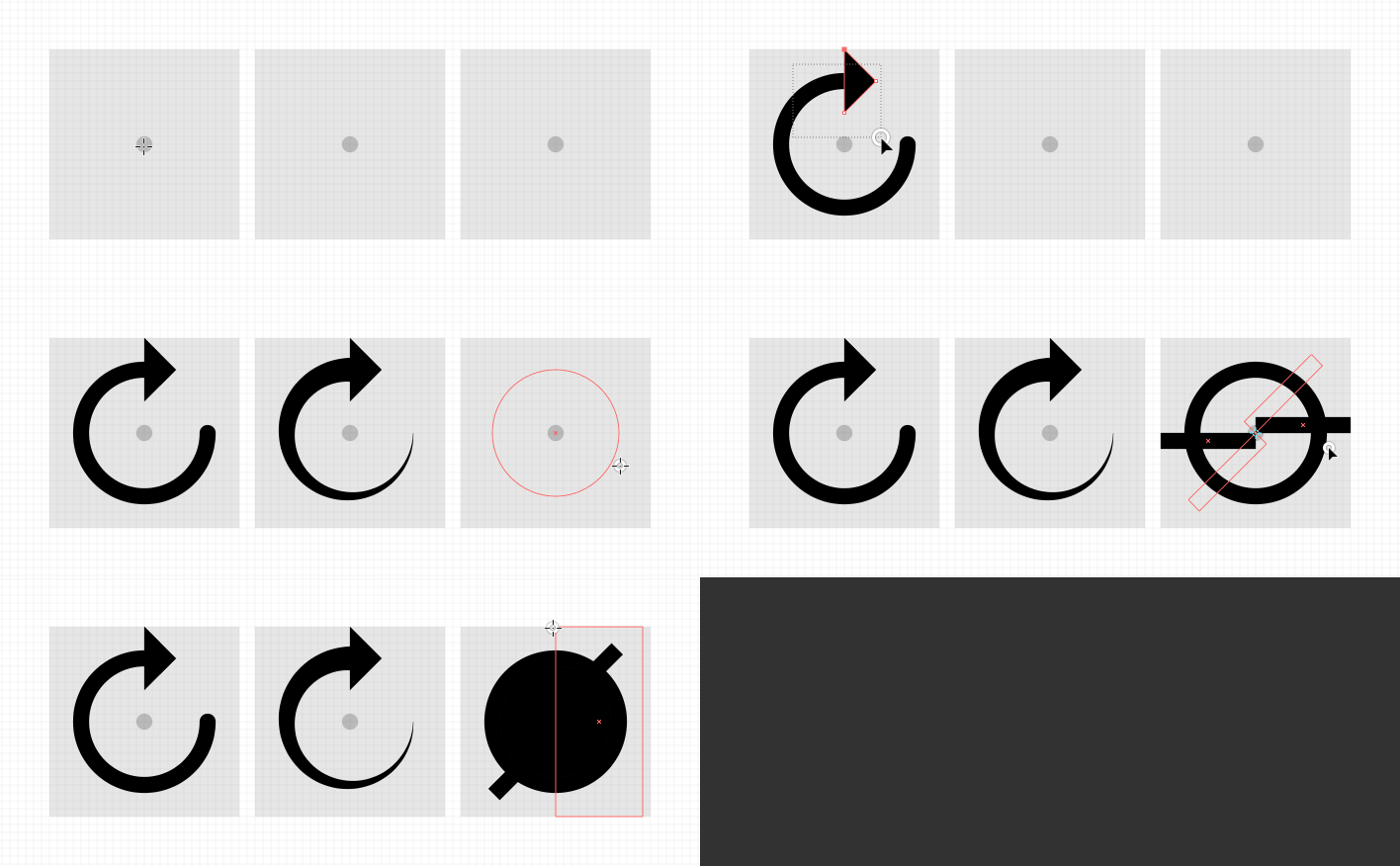
Si te da pereza o no tienes tiempo para ghacer un tutorial largo o un diseño complejo, puedes practicar trucos rápidos y herramientas básicas de dibujo con esta alucinante serie de más de 70 Gifs animados de dibujo de iconos.


Después de flipar un rato viendo cómo se dibujan mágica y aparentemente solos y sin dolor los iconos, elije uno, concentrate en él, e intenta reproducir los pasos de su creación.
Te ayudará a pensar en formas simples, en objetos, en elaborar formas complejas y combinar elementos para conseguir la deseada.
En la herramienta a emplear y las ediciones que se les pueden hacer. No todos salen a la primera. Ni siquiera a él le salieron a la primera.


Pixeles

Sigo sin recibir vuestras fotos para la orla del curso en la que vamos a trabajar. Tampoco veo ni en mi buzón de correo vuestras prácticas con los ejercicios propuestos de photoshop. Mal. No estoy nada feliz.

Propuesta de moda real: 


https://www.nosolofreak.com/2020/04/la-reina-de-inglaterra-se-pone-un-traje.html

En la carpeta Orla en nuestro Drive encontraréis la foto original de Isabrel con un vestido color verde croma que os facilitará la tarea de cambiarlo.


¡Quedáos en casa!

viernes, 13 de marzo de 2020

Ai - Elementos para personalizar en las plantillas

Taller_Ai


La personalización de plantillas en Illustrator nos puede ahorrar bastante tiempo de trabajo monótono y repetitivo. Si preparamos algunas plantillas de los tamaños o formatos que más utilizamos en nuestro trabajo diario e incorporamos en ellas algunos elementos que nos hagan estar cómodos en nuestro documento seremos más productivos y podremos dedicar más tiempo a la creación y pulido de nuestro trabajo.

Los siguientes elementos pueden prepararse y quedan en el documento plantilla (.ait). Adjudica un nombre descriptivo y claro de su contenido (el formato, la finalidad, el cliente,…) y guarda en una carpeta especial tus plantillas.


  • Colores ("Muestras")
  • Pinceles
  • Símbolos
  • Estilos de carácter
  • Estilos de párrafo
  • Estilos gráficos
  • El tamaño de la página
  • Unidades de medida
  • Orientación
  • Idioma
  • Opciones de resaltado
  • Ajustes de visualización
  • Ajustes de Acoplador de transparencia
  • Vista previa o "contorneo» (modo esquema) o Vista previa de sobreimpresión.
  • Segmentación de páginas
  • Mostrar o ocultar bordes
  • Guías
  • Cuadrícula
  • Cuadrícula de transparencia
  • Reglas
  • Guías inteligentes
  • Ajustes de rasterización del documento (resolución, tintas planas)

Naturalmente, no todos son obligatorios, pero desde luego, te ahorrarás un montón de tiempo cada día si preparas algunas plantillas personalizadas.


martes, 3 de diciembre de 2019

Muestras (Swatches) en Illustrator


Las muestras (Swatches en inglés original) son los colores, los matices, los degradados y los motivos definidos con nombre en el documento. Las muestras aparecen en el panel Muestras.

Existen los siguientes tipos de muestras en Illustrator:
  • Cuatricromía: los colores de una cuatricromía se crean e imprimen utilizando una fórmula precisa de las cuatro tintas de cuatricromía estándar: cian, magenta, amarillo y negro.

  • Cuatricromía global: un color global se actualiza automáticamente en toda la ilustración cuando se modifica. Todas las tintas planas son globales; sin embargo, las cuatricromías pueden ser globales o locales. Puede identificar las muestras de color global por el icono de color global (cuando el panel está en vista de lista) o por un triángulo en la esquina inferior (cuando el panel está en vista miniatura).

  • Tintas planas: una tinta plana es una tinta previamente mezclada que se utiliza en lugar, o además, de las tintas de cuatricromía. Las tintas planas se cargan desde las librerías de Libros de Color. Puede identificar las muestras de tintas planas por el icono de tintas planas (cuando el panel está en vista de lista) o por un punto en la esquina inferior (cuando el panel está en vista miniatura).

  • Degradados: Un degradado es una fusión gradual entre dos o más colores o matices del mismo color o colores diferentes. Los colores de degradado se pueden definir como colores de cuatricromía CMYK, colores RGB o colores de tinta plana. Las transparencias aplicadas a una parada de degradado se conservan cuando el degradado se guarda como muestra de degradado

  • Motivos: los motivos son trazados repetidos en mosaico, trazados compuestos o texto con rellenos sólidos o sin relleno.

  •  Grupos de colores: Los grupos de colores pueden contener colores de cuatricromía global, no global y tinta plana. No pueden contener motivos, degradados, ninguna muestra ni muestras de registro. Los grupos de colores se crean a partir de las armonías, bien mediante el panel Guía de color o bien mediante el cuadro de diálogo Editar colores/Volver a colorear ilustración. Para incluir muestras existentes en un grupo de colores, elija las muestras y haga clic en el icono Nuevo grupo de colores del panel Muestras. El icono de carpeta en la paleta Muestras identifica a un grupo de colores.


  • Matices: un matiz es una muestra de una cuatricromía global o tinta plana con su intensidad modificada. Los matices del mismo color se refieren al color base, de forma que si se edita el color base, todas las muestras de matiz asociadas (y los objetos pintados con dichas muestras) modifican su color, aunque los valores de los matices no se modifican. Los matices se identifican por un porcentaje (cuando el panel Muestras está en vista de lista).

  • Ninguno: elimina el trazo o el relleno de un objeto. Esta muestra no se puede editar ni eliminar.
  • Registro: es una muestra integrada que hace que los trazos u objetos rellenos con dicha muestra - registro se impriman en cada separación desde una impresora PostScript. Por ejemplo, las marcas de registro en las planchas utilizan el color de registro para que puedan alinearse con precisión en la imprenta. Esta muestra no se puede eliminar.


    •    Número 1: símbolo de tinta plana.
    •    Número 2: símbolo color de librería Pantone.
    •    Número 3: símbolo de muestra de separación.
    •    Número 4: símbolo de muestra de cuatricromía.
    •    Es un cuadro de color normal: es un color en cuatricromía, normal y corriente.
    •    Tiene en la esquina un triángulo claro con un punto negro: eso es un Pantone o una tinta plana.
    •    Tiene solo ese triángulo claro: estamos ante un color global, que se actualiza automáticamente en toda la ilustración cuando se modifica. Todas las tintas planas son globales, pero las cuatricromías pueden ser globales o no. Para convertir un color en global, basta con hacer doble clic sobre el icono de la muestra y activar la opción Global en la ventana de Editar Muestra.
   •   Entre corchetes […] aparecen Ninguno y Registro, muestras que no se pueden eliminar del panel.


Añadir colores al panel Muestras

Se pueden añadir automáticamente todos los colores de la ilustración seleccionada o todos los colores del documento al panel Muestras. Illustrator busca los colores que no se encuentren en el panel Muestras, convierte cualquier cuatricromía en colores globales y los añade al panel como muestras nuevas.
Al añadir colores de forma automática al panel Muestras, todos los colores del documento se incluyen, salvo:
    •    Colores dentro de máscaras de opacidad (si no se encuentra en el modo de edición de máscaras de opacidad)
    •    Colores interpolados en fusiones
    •    Colores en píxeles de imagen

    •    Colores de guías
    •    Colores en objetos que se encuentran dentro de formas compuestas y que no son visibles

Si cambia un relleno de degradado, un relleno de motivo o una instancia de símbolo a un nuevo color global, el color se añade como nueva muestra y se conserva como muestra de color original.

martes, 2 de agosto de 2016

Los 15 Comportamientos de las Reglas y las Guías en Illustrator

1.- Las Reglas son elementos de ayuda al dibujo aparecen en los lados superior e izquierdo del interior de la ventana del documento. Clicando y arrastrando con la herramienta Puntero sobre ellas se añaden guías a la ilustración.

2.- El centro de control principal de las reglas y la guías se encuentra en el Menú Pral. > Ver. También, el botón auxiliar (derecho) del ratón clicando sobre las reglas o las guías permite el acceso al control de ellas. Asimismo, clicando con botón derecho sobre una zona vacía de la mesa de trabajo se pueden activar o desactivar las Reglas.

3.- Es muy recomendable aprenderse el atajo de teclado para Mostrar y Ocultar Reglas: Comando (Mac) o Ctrl. (Win) + R , porque es el atajo empleado en todas las aplicaciones Adobe para mostrar y ocultar las reglas.

4.- Existen dos tipos de reglas en Illustrator: las reglas de mesa de trabajo y las reglas globales. La diferencia radica en que las reglas de mesa de trabajo, cada una tiene su propio origen en su esquina superior izquierda. Además, se puede cambiar el origen temporalmente a cualquier lugar en la mesa de trabajo, mediante clic+arrastrar desde el área donde se cruzan las reglas. Para restaurar el origen de la regla por defecto, se hace doble clic en el punto de intersección de las reglas en la esquina superior izquierda.


5.- El punto de origen predeterminado de la regla global está situado en la esquina superior izquierda de la primera mesa de trabajo y desde allí se miden las coordenadas de los elementos de todas las mesas de trabajo.
De forma predeterminada, se muestran las reglas de la mesa de trabajo, de modo que aparece la opción Cambiar a reglas globales en el submenú Reglas. 

6.- Las unidades de medida de las reglas se establecen al crear el documento. Milímetros al trabajar para impresión y pixeles al seleccionar cualquiera de los otros perfiles de documento. Si se necesita se puede cambiar en cualquier momento pinchando con botón derecho sobre la regla.


7.- Las guías son líneas no imprimibles ni exportables que permiten alinear texto y otros objetos gráficos, mientras ayudan en la organización de la ilustración. Las guías se generan al clicar y arrastrar con el ratón desde una regla sobre la mesa de trabajo. Desde la regla superior aparecen las guías horizontales, y desde la regla izquierda las verticales. En ambos casos, atraviesan todo el tablero de Illustrator. 

8.- Las guías realmente son trazados sin relleno ni trazo. Pueden ser seleccionadas con la herramienta puntero y ser eliminadas como cualquier otro objeto gráfico. Una vez seleccionada la guía, en la barra de control aparece su posición de coordenada en eje X o eje Y, de manera que pueden ser ubicadas exactamente en el lugar deseado. También pueden ser copiadas mediante arrastrar + Alt, y mediante cualquiera de las otras posibilidades de copia que permite Illustrator (¡y son varias!).

9.- Este comportamiento peculiar de las guías hace altamente recomendable el Bloquear las guías, para no seleccionarlas, moverlas o borrarlas inadvertidamente junto a otros elementos. Menú Ver > Guías > Bloquear guías.  Aparece una marca de verificación ( ✓ ) junto a Bloquear guías cuando lo están, y volviendo a pincharla se desbloquean.

10.- En Preferencias puede elegirse entre dos estilos de guía, líneas continuas o punteadas, y puede elegirse el color en que se desea que se muestren las guías. TRUCO: hace años que utilizo guías de color cian en todos las aplicaciones que permiten seleccionar su color; de esta manera cualquier línea recta cian en el documento es una guía, siempre. ¿Por qué color cian? Porque era el color por defecto de las guías en el viejo FreeHand, y porque ¿cuántas líneas has dibujado en cian en tu vida?

11.- Es posible convertir cualquier trazado vectorial, sencillo o compuesto, en guía seleccionándolo y  activando Menú Ver > Guías > Crear guías. Volverá a convertirse en un objeto gráfico normal, seleccionando la guía y eligiendo Ver > Guías > Soltar guías. Pero habrá perdido su información de apariencia previa.


12.- Creación rápida de guías: haciendo doble clic en la regla se añade una guía justo en ese lugar. Puedes cambiar una guía horizontal por una vertical o viceversa mientras la creas, si mantienes pulsada Alt durante el proceso.

13.- Las guías aparecen en la capa activa cuando son creadas. Su comportamiento en las capas es como el de cualquier trazado o elemento gráfico de Illustrator.

14.- Para crear a la vez guía horizontal y vertical : pulsar Comando (Mac) o Ctrl (Win) mientras se arrastra desde el punto de origen de las reglas.

15.- Para eliminar de una vez todas las guías, escoja Ver > Guías > Borrar guías. 

Aplicando todo esto ya no tienes excusa para no emplear guías en tu documento.

miércoles, 24 de febrero de 2016

Perfil de Documento de Inicio en Illustrator

Para comenzar el trabajo en Illustrator con un documento ajustado a nuestras necesidades, se pueden emplear plantillas y también se puede preparar un documento maestro que lleve muchos de nuestros valores favoritos de inicio.
Se pueden personalizar los siguientes elementos utilizando los perfiles de inicio de documento:

  • Muestras.
  • Pinceles.
  • Símbolos.
  • Estilos de carácter y párrafo.
  • Estilos gráficos.
  • Tamaño y orientación de Mesa de Trabajo.
  • Organización de las Mesas de trabajo (número y filas y columnas).
  • Unidades de medida y Reglas.
  • Lenguaje.
  • Ajustes de visualización.
  • Ajustes del Acoplador de Transparencias.
  • Previsualización de Pixel y/o Previsualización de Sobreimpresión.
  • Guías y Guías Inteligentes.
  • Rejilla.
  • Rejilla de Transparencia.
  • Ajustes de Rasterizado de Documento (resolución, preservar tintas planas).

Comenzamos con un documento nuevo del perfil más parecido. Ajustamos los valores que necesitemos. Una vez hayamos dispuesto todos los paneles y controles del modo deseado, debemos guardar el documento (en formato illustrator) en la siguiente carpeta indicada:


  • Mac : {usuario}> Librería> Application Support> Adobe> Adobe Illustrator XXX> {es_ES}>New Document Profiles
  • Win : {drive}Documents and Settings> {user}> Application Data> Adobe> Adobe Illustrator XX Settings> {lang}> New Document Profiles

De esta manera cuando vayamos a pedir un documento nuevo eligiendo nuestro perfil guardado, tendremos un documento a medida. 


Estos controles son independientes de los ajustes de la interfaz de la aplicación que estableceremos mediante la personalización de Visualización>Espacio de Trabajo.

lunes, 8 de febrero de 2016

Cargar archivos en pila en Photoshop


En ocasiones podemos necesitar unir en solo documento muchas imágenes, por ejemplo para generar un Gif o preparar un video en Photoshop desde una secuencia de imágenes generadas por un programa de animación 3D.

Hasta cuatro o seis imágenes se puede hacer normalmente abriendo todos los archivos y copiando o duplicando las capas con destino final en el único elegido. Pero cuando tienes 60, 80 o doscientas imágenes el proceso es tedioso. En estos casos conviene emplear este servicio de automatización de comandos en Photoshop:


Desde Menú principal> Archivo> Secuencias de comandos> Cargar archivos en pila podemos seleccionar los archivos o la carpeta que los contenga, o bien los archivos que tengas abiertos en la aplicación, para que añada cada imagen como una nueva capa en el archivo activo en ese momento.


El resultado será un documento con tantas capas como archivos hayas seleccionado. A trabajar.


martes, 2 de febrero de 2016

Simular color en la mesa de trabajo de Illustrator

En algunas ocasiones puede venir bien simular el color del papel o soporte de nuestro diseño en Illustrator. No es necesario disponer un gran rectángulo con relleno de color.

En Archivo > Ajustes de documento, podemos hacer que la mesa de trabajo en la que estamos trabajando muestre el color del soporte sobre el que se va a imprimir. Activamos el botón correspondiente y luego, picamos sobre el chip de color de simulación del color de transparencia. Establecemos el color deseado y al dar OK sobre la ventana de Ajustes de documento, ¡voilá!