Mostrando entradas con la etiqueta curso. Mostrar todas las entradas

martes, 8 de noviembre de 2022

lunes, 24 de octubre de 2022

Enlaces para saber más y practicar After Effects


ADOBE:

https://helpx.adobe.com/es/after-effects/user-guide.html


EXPRESIONES:
https://aescripts.com/after-effects/
http://www.motion-graphics-exchange.com/


TUTORIALES:
https://creativecow.net/category/tutorials/
https://speckyboy.com/3d-text-effect-after-effects-tutorials/
https://sternfx.co.uk/
http://aftereffects.260mb.com/
https://photography.tutsplus.com/categories/adobe-after-effects


Sinergias con Premiere:
https://helpx.adobe.com/es/premiere-pro/using/cross-application-workflows.html
https://helpx.adobe.com/es/premiere-pro/using/dynamic-link.html


PLUGINS:

VIDEOCOPILOT ╰ Optical Flares 👉 https://bit.ly/3uVXy0l
Element 3D 👉 https://bit.ly/3uSiUM8
 Orb 👉 https://bit.ly/3eaab0T
Saber 👉 https://bit.ly/2OU77O5
Tutoriales usando los plugins de VideoCopilot 👉 https://bit.ly/3e4hE1O -

Duik 👉 https://bit.ly/3x2CZBa

Los plugins como los de Video Copilot por lo general se instalan de forma automática, simplemente reinician el After Effects y ya les saldrá por ahí en el panel de Efectos. Y para instalar los scripts, una vez descargado, simplemente tienen que copiar el archivo .jsx en cuestión, ir a la carpeta de la aplicación del After Effects, abrir la que pone Scripts, meterse en la de Scripts UI Panels y pegarlo ahí dentro. Reiniciamos el After y listo, ya lo tenemos preparado para que trabaje por nosotros. Para sacarlo al ruedo, simplemente vamos a la pestaña de Ventana, y lo buscamos abajo del todo. Lo clicamos y nos saldrá la ventanita del script en cuestión. Suelen adaptarse bien al tamaño de la ventana, así que yo les recomiendo que lo arrastren y lo coloquen donde quieran, de manera que ocupe lo menos posible pero que lo tengan siempre a mano.

martes, 4 de octubre de 2022

Tutor del curso After Effects


edicion digital (medio)

Organizado por el Ayuntamiento de Murcia, financiado por el SEF, para trabajadores del ramo, entre el 4 y el 25 de octubre del 2022.

miércoles, 13 de enero de 2021

Juegos de Pluma y Vectores


Como reto, os invito a dos juegos de vectores en línea. Desde vuestro navegador podéis acceder a estos dos sitios, dos juegos que os desafían a mejorar vuestro control de los vectores. 
Funcionan exactamente igual que la pluma de Illustrator. 


Este os ayudará a pensar en los manejadores de la curva, su inclinación y longitud.


Este juego —os recomiendo el tutorial previo— os retará a dibujar y editar vectores sobre la marcha, a descubrir cuál es el mejor lugar para poner el punto, su tipo y la longitud y dirección de los manejadores.


martes, 23 de junio de 2020

Final de Herramientas Digitales para Diseño Gráfico 2019 / 2020


Nadie pudo imaginar un curso como este aquel lejano 12 de noviembre en que entre nervios e ilusión nos reunimos en nuestra aula del Malecón para su comienzo.
Las clases programadas iban bien, se cumplía el programa previsto y la asistencia era regular. Pero se nos hizo imposible desde el 14 de marzo. Desde el decreto del Estado de Alarma las clases fueron en línea, las 11 últimas, un 40 % del total.
Semanas encerrados en casa y un largo período de vuelta a la normalidad. Esa es la circunstancia por la que recordaremos este curso.
Bueno, no todos, Antonio recordará con más alegría que le nació una hija.

Muchas gracias.


lunes, 15 de junio de 2020

Evento instituto 42

Tenemos el privilegio de presentar la imagen gráfica principal del #efecto42 en el que se pretenden celebrar varios acontecimientos: el final del actual curso, el quinto aniversario de la escuela y el rediseño de su marca.

La proporcionada y clásica composición de los activos del logosímbolo de la marca remiten a la plena actualidad del confinamiento humano y de la propia situación, el propio salón de la casa, tu propia concha. El enorme ojo nos llevan al poder creador del dios –al estar en  un triángulo–, y es referencia clara a la mirada del creador de espacios, productos, piezas de comunicación, objetivos finales de toda la celebración. También al evento en sí, puramente visual, sin interacción social. Se distribuyen los colores para complementar sus áreas y el título del evento escala y progresa.
Creo que hemos conseguido una imagen poderosa, atractiva y actual.


#efecto42

lunes, 6 de abril de 2020

:) Ejercicios Cuarentena

Las tres P: procesiones, playa y paparajotes. 


Llega por fin la Semana Santa, vacaciones, que en Murcia se prolongan con la semana de Fiestas de Primavera. Pero no este año. Tenemos una pandemia muy seria en el ambiente y por las medidas del Gobierno, en Estado de Alarma. No tendremos clase de Herramientas ni el 07/04, ni el 14/04/2020.


Muy bien, como ahora vamos a estar tranquilos en casa, con mucho tiempo disponible, procuremos aprovecharlo y aprender o mejorar nuestras habilidades y técnicas.

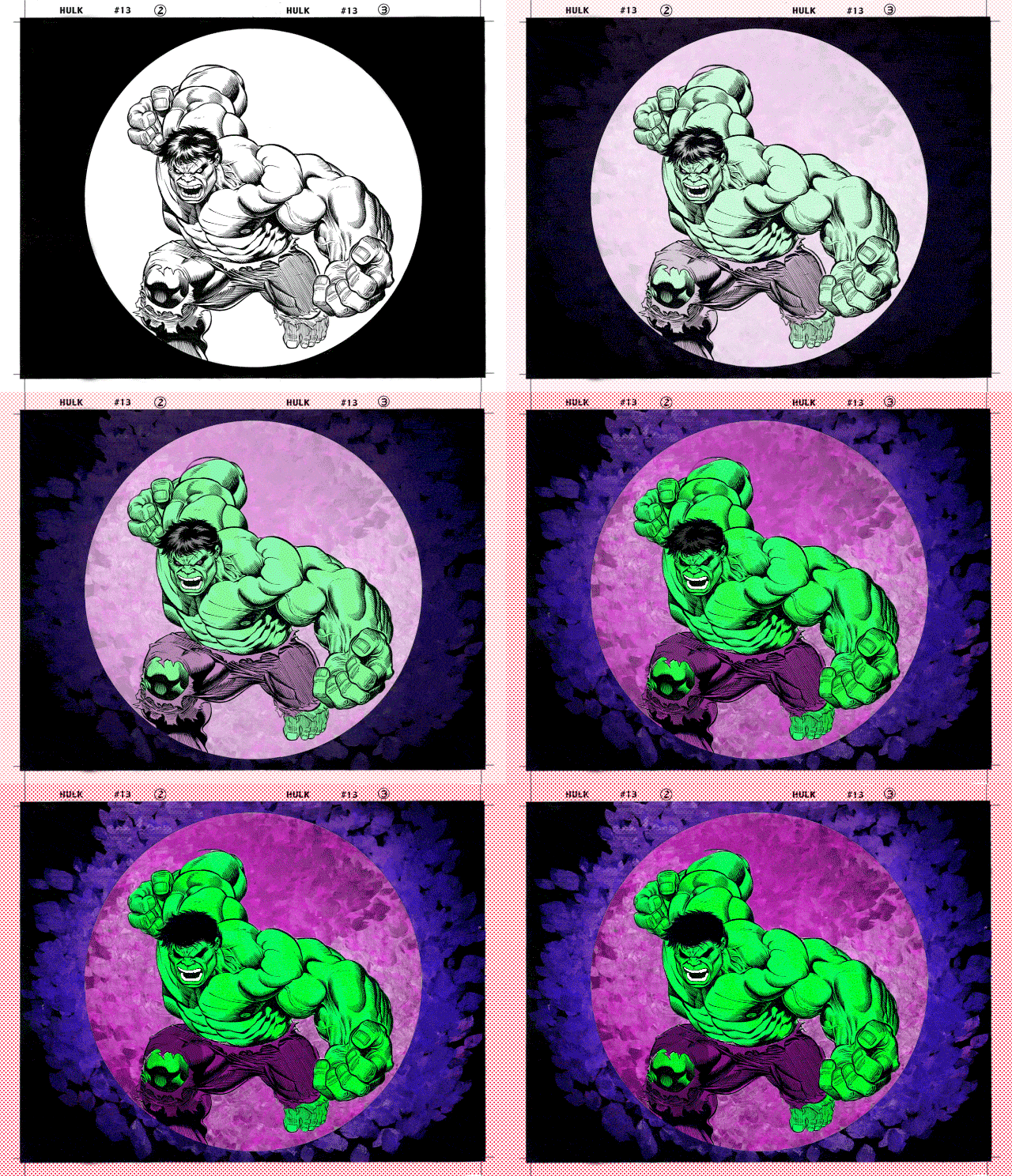
Trabajaremos con las imágenes que tenéis, hay varios ejercicios propuestos (que deberíais ir practicando), el retrato tipo Arcimboldo,  la animación del instituto cuarenta y dos, la animación de Hulk que presenta Sergio:


Procesiones


O jugar con las fotos presentes (tenéis todos los que faltan, enviar la vuestra –esto no es negociable–). Para el trabajo de orla, vuestra foto. No me gustaría señalar a los que faltan.

Añadir agua:


Licuar y corregir:


 Restaurar fotos antiguas:


Paparajotes

Lo más dulce para quien haya llegado hasta aquí. En la carpeta del día 7 encontraréis photo-collage-templates-Create-download. Un archivo en zip que una vez descomprimido, os facilitará 4 archivos psd con los que se puede jugar. ¿Recordáis las capas inteligentes? Pues por ahí va la pista para hacer imágenes como éstas:


Y éstas:


CONCLUSIÓN

Que cada uno ponga al menos un comentario. Algo coherente y razonado acerca del tratamiento de imágenes, sobre estos ejemplos o en general, atendiendo a su influencia en el mundo por venir postpandemia.
Comentad.

martes, 10 de diciembre de 2019

Ai - Seleccionar el objeto que está debajo

Taller_Ai

Tenemos unos cuantos elementos que se superponen, y haciendo clic en ellos es muy fácil que seleccionemos el que está por encima de todo. ¿De qué manera podemos acceder a los que están abajo?

Con InDesign es muy fácil. Con FreeHand también lo era. Y con Illustrator, ¿no se puede hacer?


Con InDesign, si mantenemos pulsada la tecla Ctrl (Windows) o Comando (Mac OS) y a continuación hacemos clic, se nos selecciona el objeto que tenemos justo debajo. Si hacemos clic varias veces, va bajando de nivel. Si continuamos haciendo clic cuando no hay más objetos abajo, vuelve a seleccionar el primero de arriba.


Esto en Illustrator NO existe. Hay que pedirlo con insistencia a Adobe para que lo estandarice.
 Pero vamos a ver algunos aspectos de Illustrator que están relacionados y nos pueden ayudar.

Opción de menú “Siguiente objeto debajo”

Si tenemos un objeto seleccionado, podemos utilizar esta opción del menú:
Seleccionar> Siguiente objeto debajo
Que tiene, además, el atajo de teclado Manzana + Alt + 9. Esto es muy parecido a lo que estamos buscando, pero no es exactamente lo mismo.
Lo que nos hace esta opción es seleccionar el elemento que en la paleta de Capas, está justo por debajo del elemento que tenemos seleccionado. Pero puede que este elemento siguiente no sea el que queremos seleccionar, porque puede estar en otro lugar del documento, que no tiene nada que ver con los elementos superpuestos en que nos estamos centrando ahora.

Organizar el trabajo en capas

Ya que hablamos de la paleta Capas, os recomiendo que la utilicéis precisamente para estos casos: para facilitar la selección de elementos que, de otra manera, son difíciles de seleccionar, porque tenemos muchos que se solapan unos con los otros.
La cuestión es que para que las capas sean útiles en estos casos, es necesario que previamente se haya hecho un trabajo importante de organización, asignando capas a diferentes partes o zonas de nuestro trabajo, y poniendo nombres que sean significativos. Sin esta organización, en la paleta de Capas lo que encontramos es una retahíla de elementos con nombres “Trazado”, que lo que hacen es marearnos, por el exceso.


Ver> Contornear

Nos puede ayudar en la selección cambiar la manera en que vemos el trabajo. Normalmente, por defecto, trabajamos con la previsualización activada. Puede ayudar cambiar a lo que en FreeHand se llamaba modo Esquema, que en Illustrator, se denomina modo Contorno.
El modo Contorno se activa (y desactiva) con el atajo Comando + Y, podremos ver los trazados de los elementos que tenemos superpuestos, y si seleccionamos estos trazados (en su borde), podremos seleccionar fácilmente los objetos que están por debajo. El clic para la selección se debe hacer en el fino trazado negro porque en ese modo de visualización no existe ni el color, ni el grosor, ni el relleno.


jueves, 28 de noviembre de 2019

Aprender vectores jugando


Para comprender los puntos de ancla y las curvas 

https://shape.method.ac/


Para practicar el dibujo con la pluma

https://bezier.method.ac/


Para practicar la combinación de objetos vectoriales: buscatrazos

https://boolean.method.ac/


viernes, 26 de mayo de 2017

Terminado el curso Multimedia en Radioecca


He estado impartiendo durante 460 hs. el curso de "Desarrollo de Productos Audiovisuales Multimedia Interactivos" exp. AC-2014-2964, organizado or el SEF en Radioecca Fundación de Murcia.

En esta extraordinaria aventura formativa he ido desarrollando un blog de apoyo a los alumnos:


http://eccamultimedia.blogspot.com.es/

con multitud de enlaces y artículos de teoría; y otro con wordpress de cierre del curso:

http://eccamultimedia.esy.es/

Muchas gracias a todos los alumnos por su dedicación y esfuerzo, a los amigos de Radioecca por su apoyo y a las empresas en las que los alumnos realizan las prácticas.


martes, 18 de octubre de 2016

Fijado el comienzo del curso PAMI

Unos ajustes de programación con otros compromisos en la sede de la academia en ECCA ha obligado a que se retrase definitivamente el comienzo del curso Desarerollo de Productos Multimedia Interactivos (PAMI). Tal y como consta en la web oficial del SEF el inicio del curso tendrá lugar el día 28 de noviembre. El plazo máximo de preinscripción de matrícula es el 21 de noviembre.


jueves, 28 de julio de 2016

Reciclaje en Illustrator para preimpresión


He impartido recientemente un curso de Illustrator para preimpresión para multigraf s.l.
Esta empresa se dedica a la impresión de etiquetas de alta calidad en flexo y offset. 
Antonio, Juan y Ana son excelentes profesionales muy preparados, han despejado dudas y mejorado su flujo de trabajo. Gracias.

domingo, 21 de febrero de 2016

Migración de FreeHand a Illustrator (I)


A día de hoy, comienzos de 2016, existen empresas en el sector de artes gráficas, que continúan utilizando FreeHand. Las razones son varias: 
  • la necesidad de mantener la empresa funcionando y alimentando las máquinas imprenta;
  • la amortización de los equipos de filmación y planchas o los CTP;
  • hasta la supuesta falta de tiempo para invertir en formación de los trabajadores, y de dinero en renovación de equipos y software informáticos.

Pero ya no tienen escapatoria. Deben de migrar a Illustrator cuando la inmensa mayoría de los trabajos que reciben desde los estudios de diseño para imprimir están hechos con él, cuando las conversiones a FH ya no son posibles, o cuando al hacerlo conllevan demasiadas modificaciones.

En el año 2007, Adobe declaró oficialmente el abandono de nuevas mejoras para el programa de ilustración vectorial FreeHand. Adobe había comprado un año antes la compañía propietaria de FreeHand, Macromedia, que en sus últimos años tampoco había trabajado intensamente en el producto. Adobe prefirió su Illustrator, como el programa básico de ilustración para su equipo de diseño.

El viejo FreeHand había sido muy empleado para preimpresión en España. En imprentas, departamentos de diseño y agencias de publicidad se hizo con la mayor parte del mercado por su ligereza, su robustez y su sencillez. Siempre se alabó la multipágina en el mismo documento, la limpieza de los vectores, el tratamiento de los colores y tintas y el poco peso de archivos y aplicación. 

Yo trabajé con Macromedia FreeHand desde la versión 5.5 hasta la mediocre MX, pasando por la excelente versión 9. He enseñado a muchos a emplear FH y he empleado muchas horas redibujando y filmando desde FH. A comienzos del 2007, consciente de la pobreza de la versión MX, y de los movimientos de Adobe, me obligué a utilizar Illustrator en los nuevos proyectos y trabajos a fin de aprender a utilizarlo. Después de eso, he impartido varios cursillos para profesionales libres y empresas sobre la Migración de FreeHand a Illustrator. 


Vamos a exponer algunas de las buenas prácticas para preparar el acceso a Illustrator para su uso en preimpresión.

Interfaz y Preferencias

Las herramientas para crear, seleccionar y manipular objetos funcionan al estilo Adobe. Algunas herramientas se encuentran escondidas. Un pequeño triángulo aparece en cada botón de la Barra de Herramientas que oculta más herramientas. Estas se pueden desplegar como paletas arrastrando hacia el centro de la pantalla la fina barra con flechita.
Las paletas de la derecha  de la pantalla se pueden personalizar, se pueden expandir y contraer y recolocar para agruparlos a voluntad. La configuración de las paletas pueden ser almacenadas y empleadas a través de Menú Ventana > Entornos de trabajo.


Los usuarios de FreeHand necesitarán emplear la Paleta Apariencia y la Barra de Control para configurar el trazado cuando lo tengan seleccionado y sentirse más cómodos ante la falta de la ventana Objeto de FreeHand.

Atajos de teclado

Se pueden personalizar los atajos de teclado para muchas de las órdenes, en la entrada que se encuentra al final del menú Edición. Es muy rápido el acceso a las funciones más habituales desde el menú contextual (botón derecho de ratón o ctrl+clic). 


El control de las páginas, o mesas de trabajo como se conocen en Illustrator, se realiza mediante la herramienta Mesa de Trabajo, y/o la paleta Mesas de Trabajo a partir de Menú principal> Ventana > Mesas de Trabajo. Para modificar las opciones de la página se accede desde Archivo> Ajustar Documento, o bien, con doble clic en el campo deseado de la paleta Mesa de Trabajo.

Guías

Se pueden crear guías horizontales y verticales desde las reglas de página que aparecen en el interior de la ventana (Comando+R), y guías de objetos mediante conversión en el menú Ver > Guías > Crear guías. 
Las guías tienen algo de objeto. Se seleccionan con el puntero negro (Herramienta Selección Objetos), se pueden posicionar con exactitud desde los campos X e Y de la Barra de Control y se borran con la tecla Retroceso. Todas estas características aconsejan el bloqueo inmediato de las guías para evitar moverlas accidentalmente. En Illustrator> Preferencias se pueden personalizar el color y el estilo de trazo de las guías y de la configuración de la rejilla. 

Continuará…

miércoles, 2 de diciembre de 2015

Curso terminado

Diploma curso Idesweb

Terminado el curso de Introducción al Desarrollo Web (1ª Parte). Interesante y útil, bien explicado y organizado. Vamos a intentar hacer la segunda parte, en el que entraremos en CSS3 y otras tecnologías.

martes, 24 de noviembre de 2015

Validación HTML

Actividad 4.7 Curso Desarrollo Web


Se nos sugiere para esta actividad, que validemos el código html de algunas páginas escogidas al azar, o de nuestra preferencia. Prefiero realizar el chequeo de validación con mis propias páginas, con el código aún calentito. Matamos dos pájaros de un tiro, somos así multitarea, hacemos la actividad prescrita, y corregimos nuestro propio trabajo, ahorrando tiempo y dinero.

He utilizado el validador en línea «oficial»: https://validator.w3.org/, tanto por URL, como insertando el texto html directamente en la ventana del sitio.

I love validator
http://www.w3.org/support/


Los resultados de la validación de mis páginas han sido los siguientes:


No está mal, creo yo, para un novato: total 78 errores en 6 páginas. Ninguno grave, A la vista, las páginas no parecían contener errores, se veían bien.
En fin, he ido corrigiendo los errores que indicaba el validador, y para acabar, he mejorado las páginas incorporando las imágenes de los sellos de validación, y de paso aplicaba nuevos conocimientos.

He tenido un pequeño retraso al intentar acceder a mi servidor de producción para subir las versiones corregidas de las páginas, no he podido, parecía fuera de línea, caído. Eso no es un buen comienzo para nuestra relación, he pensado. Que recién llegado al sitio nuevecito de hospedaje, no se pueda acceder al día siguiente. No es buena señal. No vamos bien. Afortunadamente, el problema se corrigió un par de horas más tarde.

Quizá vosotros tengáis más suerte en vuestro momento, para ver mis páginas al primer intento: http://felipezones.elementfx.com/

Web en HTML


ACTIVIDAD 3.21

He trabajado el html y subido las páginas a uno de los sitios de alojamiento sugeridos:
Con un estilo muy actual y sin complicaciones para lo que necesito en estos momentos; eliges un subdominio y con un sencillo formulario te registras. Recibirás un correo de confirmación en la cuenta que aportes y listo.

Para subir tus páginas al servidor de producción, necesitarás un ftp externo (bien en línea, bien de escritorio, como explican en los videos), yo he optado por Cyberduck ( https://cyberduck.io/?l=en ) un cliente de ftp libre para Win y Mac con muchos años de experiencia, ligero, sencillo y actualizado. Intenté con FileZilla, pero algún problema desconocido impedía la instalación, y decidí no complicarme la vida.

Simpático icono de Cyberduck

Como ejercicio planteado está muy bien, me ha gustado hacerlo. Me cuesta escribir el formulario, pero no ha quedado mal, creo. Estoy deseando llegar a la segunda parte y a CSS3. ¿Qué os parece el ejercicio?